
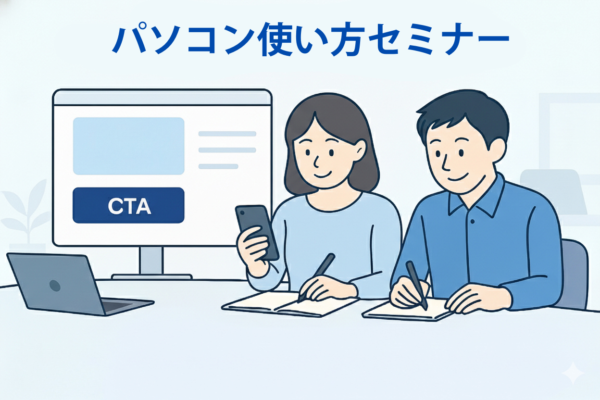
個別指導だから分かりやすい
特別価格の9,900-
「一緒にやる」から成果につながる、サポート付きセミナー
「パソコン、なんとなく使ってるけど、正直ちょっと苦手…」
「コピー&ペーストとか保存とか、毎回あやしい…」
「ZoomやGoogle Meetに入るだけでも緊張する…」
そんな方のための、やさしいマンツーマンセミナーです。
難しい専門用語は、できるだけ使いません。
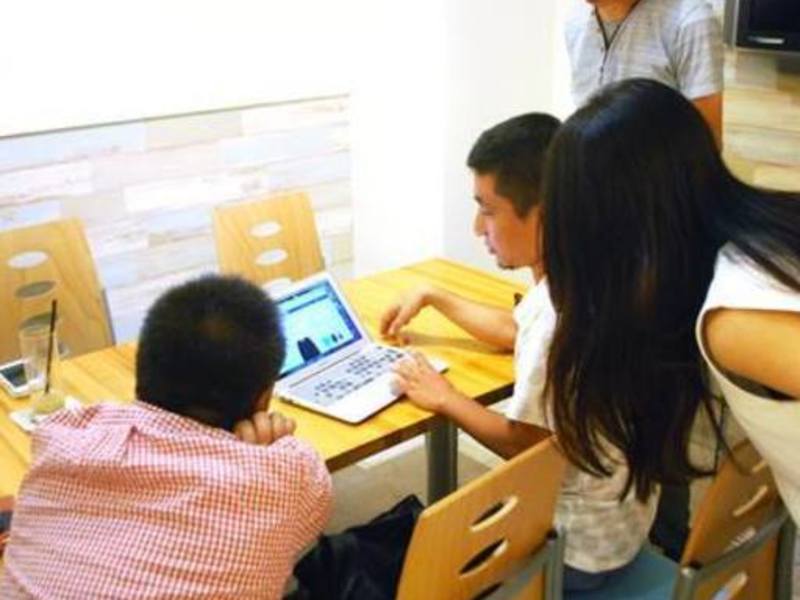
話を聞いて終わりではなく、実際に画面を見ながら一緒に操作します。
ただ話を聞くだけのセミナーでは、
「分かった気になって終わり」になってしまうこと、ありますよね。
でも、このセミナーはちょっと違います。
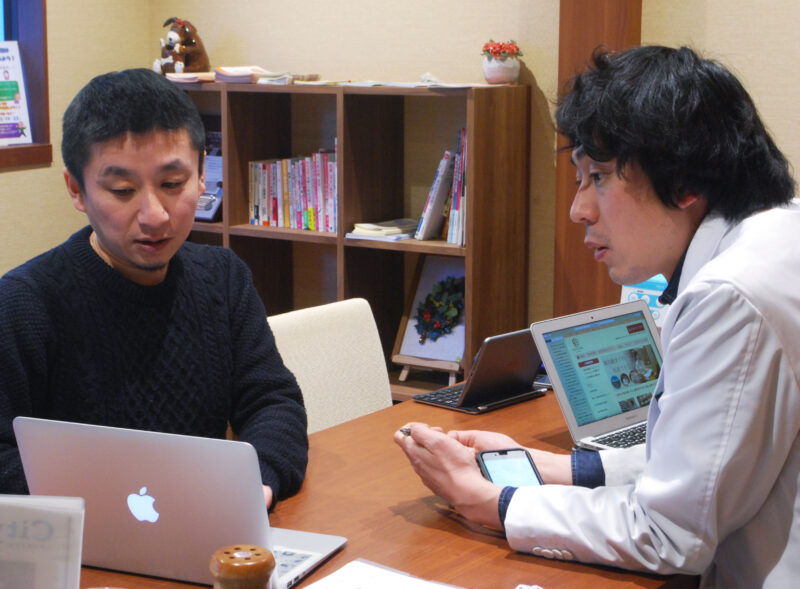
マンツーマンでアドバイスします
→その場で質問OK。操作が不安な方も、マンツーマンでサポートします。
一緒に手を動かす実践形式
→話を聞いて終わりではなく、必要な作業はその場で一緒にやっていくスタイルです。
終わった瞬間、次にやることが見える
→「次は何をすればいいか」がクリアになって、モヤモヤのまま帰らないセミナーです。
「やらなきゃ」と思いながら進められていないあなたへ。
小さな一歩を“その場で”前に進めるセミナーを、ぜひ一度体験してみてください。
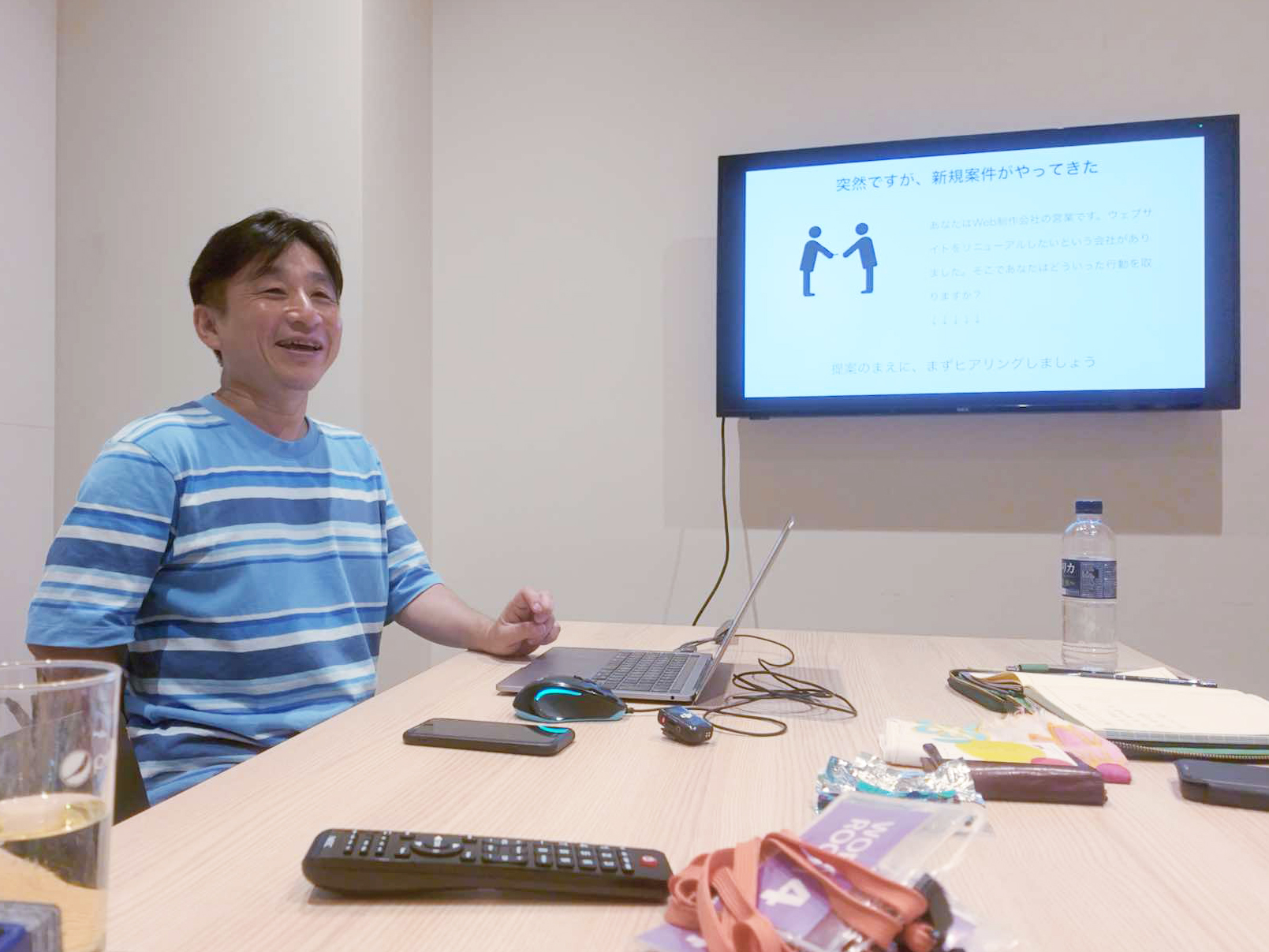
講師:つちやたけし
できなければ、その場で代行します^^
- 大阪でWebマーケティング20年の経験
- 1,000社以上へのマーケティングアドバイス
- 複数のSNS、複数YouTubeチャンネル運営で最新動向を把握
- 複数サイト・ブログを自分で運営
- ワードプレス構築・カスタマイズの豊富な実績
- 初心者にも分かりやすく丁寧な指導が好評
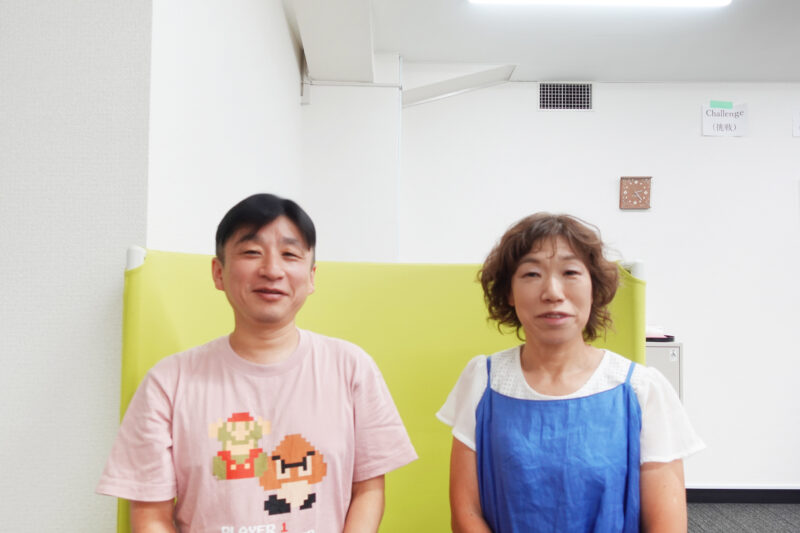
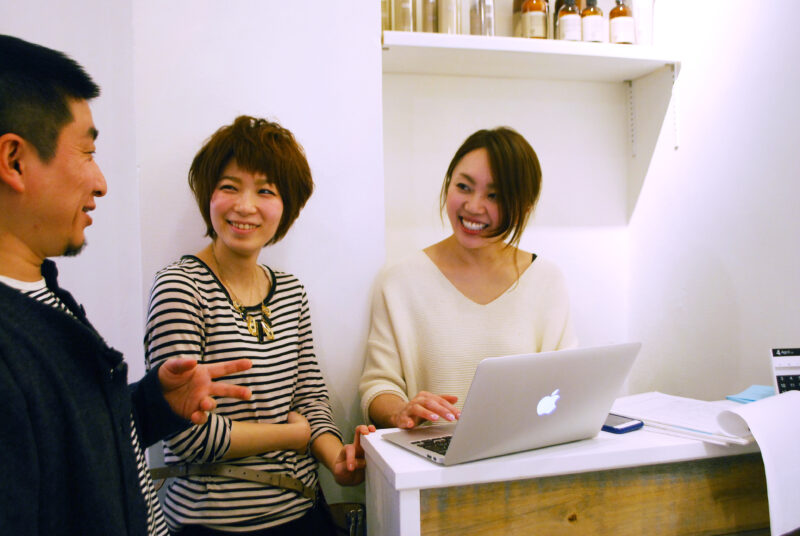
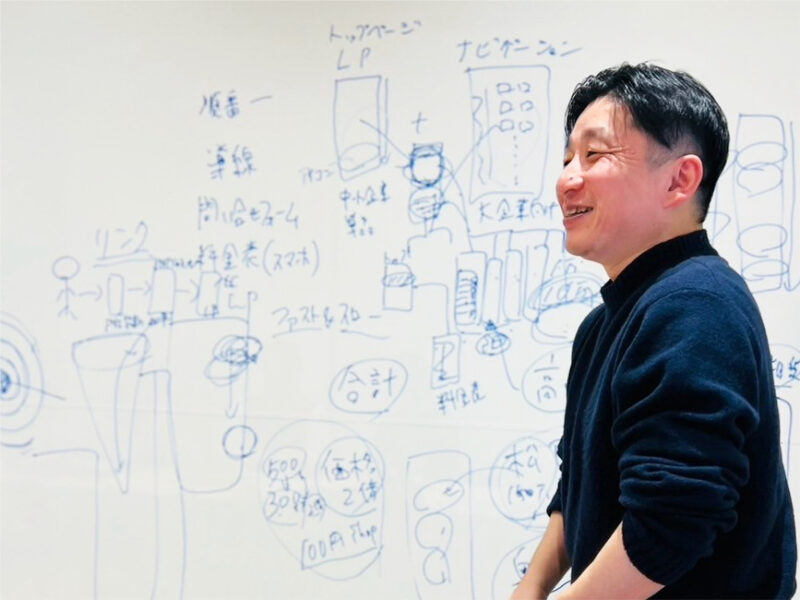
大阪の個人事業主の方、中小企業の方、お越しください^^
- パソコン操作が遅くて、仕事に時間がかかる
- 保存したファイルがどこに行ったか分からなくなる
- コピー&ペーストやドラッグ操作が不安
- スクショの撮り方が分からない
- メールの返信や整理が苦手
- ZoomやGoogle Meetに入るのが毎回こわい
- Googleアカウントのログインまわりでつまずく
- 「AIが便利」と聞くけど、その前のパソコン操作で止まる
このセミナー講座をぜひ受けてほしい!
- パソコン初心者の方
- 自己流で触ってきたけど基礎に不安がある方
- 仕事で最低限のPC操作を身につけたい方
- メール・ファイル・会議ツールを落ち着いて使えるようになりたい方
- AIやWeb活用の前に、まず土台を固めたい方
- 「分からないことをその場で聞ける環境」がほしい方
一からパソコンを学びたい人に、
分かりやすいやり方を知っておいてほしいです。
こんなことを学びます
パソコンの基本操作
まずはここからです。
- マウス操作
- クリック、ダブルクリック、右クリック
- ドラッグの意味
- ウィンドウの開閉
- タブの見方
- キーボードの基本
コピー&ペーストの基本
仕事でめちゃくちゃ使います。
- 文字を選ぶ
- コピーする
- 貼り付ける
- 間違って消した時の考え方
- よく使うショートカットの基本
ここが安定すると、作業スピードがかなり変わります。
ファイルの保存と整理
これ、意外とつまずく人が多いです。
- 保存とは何か
- どこに保存したか確認する方法
- フォルダの考え方
- ファイル名の付け方
- デスクトップを散らかしすぎないコツ
「保存したのに見つからない…」
このモヤモヤを減らします。
スクリーンショットの撮り方
困ったときに役立つ操作です。
- 画面の一部を撮る
- 全体を撮る
- 撮った画像を保存する
- 相手に送るときの基本
トラブル対応にも、仕事にも、かなり使えます。
メールの基本
仕事で使うなら、ここも大事です。
- メールの見方
- 返信の考え方
- 件名の基本
- 添付ファイルの扱い
- よくあるミスを防ぐコツ
「送れたつもり」「添付したつもり」を減らします。
Googleアカウントとログインの基本
最近は何をするにも避けて通れません。
- ログインの考え方
- パスワードで混乱しにくくするコツ
- ブラウザで開いている状態の見方
- アカウントが切り替わる時の注意点
ここが分かると、GmailやGoogle Meetもずいぶん楽になります。
Zoom・Google Meetの基本
オンラインの時代です。ここも押さえたいところ。
- 会議に入る方法
- マイクとカメラのオンオフ
- 相手の声が聞こえない時の確認
- 画面共有の基本
- 入室・退室で慌てないコツ
「オンライン会議が苦手」が、かなり軽くなります。
パソコンが苦手な人のための進め方
ここも大事です。
- 一度に全部覚えようとしない
- 仕事でよく使うものから優先する
- 分からない時の確認順を決める
- “止まった時にどうするか” を先に決めておく
パソコンは、完璧主義でやるとしんどいです。
「よく使う操作を安定させる」 ほうが、ずっと実用的です。
これまで開催した日程
| 実施日時 | 講座内容 |
|---|---|
| パソコン操作の基本 |
講座内容は、お客様のお悩みに応じて、オーダーメードで変わります。「これをやりたい」とおっしゃっていただければ対応いたします。
開催概要
・参加場所:梅田の某会議室→お申し込み後にお伝えします。
・参加日時:ご希望の日時で→60分
・参加費:¥9,900-(特別価格)
ご参加は、下のフォームからお申し込みお願いしますm(_ _)m
よくある質問
Q: どのような人が講師ですか?
A: 講師は、これまで1,000社以上のサイト制作・マーケティング支援実績があり、ワードプレス構築・運用の実践経験も豊富なマーケティングコンサルタント・つちやたけしが担当します。実践的で再現性の高い内容をお届けします。
Q: パソコン初心者でも大丈夫ですか?
A: はい、大丈夫です。初心者の方を置き去りにしない進め方でやります。
Q: タイピングが遅いのですが、参加してもいいですか?
A: もちろん大丈夫です。
速さより、まずは操作に慣れることが大事です。
Q: スマホしか持っていないのですが大丈夫ですか?
A: 内容によっては対応できますが、今回はパソコン操作を身につける講座なので、ノートパソコン持参がおすすめです。ートします。
Q: 大阪以外に住んでいますが、オンライン参加できますか?
A: こちらのセミナーは、満足度向上のためオンライン配信はおこなっていないので、大阪まで足を運んでもらう必要があります。マンツーマンセミナーは基本的にリアルのみです。
Q: 出張してもらえる?
A: 大阪市内なら出張対応可能です。別途、出張費と交通費がかかります。その場で作業します。
Q: 売り込みや営業があるのではないですか?
A: 売り込みは一切ありません。純粋に学びの場としてご活用いただけますので、どうぞお気軽にお越しください。
Q: どんなパソコンを持っていけばいいですか?
A: 一緒に作業する場合は、ご自身が普段使われているパソコンをお持ちください。WindowsでもMacでも問題ありません。WIFI環境は会議室にあります。