
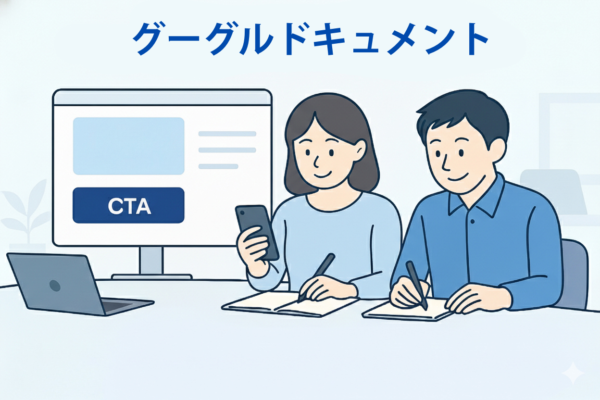
個別指導だから分かりやすい
特別価格の9,900-
「一緒にやる」から成果につながる、サポート付きセミナー
グーグルドキュメントって、見た目は気軽です。
いざ自分でつくると、意外と難しい。
そんな方のための、初心者向けのやさしい実践セミナーです。
ただ話を聞くだけのセミナーでは、
「分かった気になって終わり」になってしまうこと、ありますよね。
でも、このセミナーはちょっと違います。
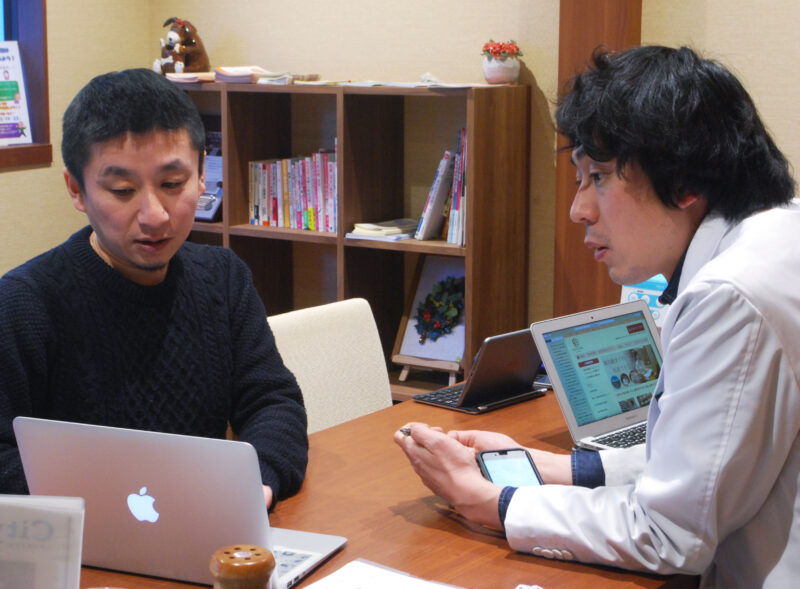
マンツーマンでアドバイスします
→その場で質問OK。操作が不安な方も、マンツーマンでサポートします。
一緒に手を動かす実践形式
→話を聞いて終わりではなく、必要な作業はその場で一緒にやっていくスタイルです。
終わった瞬間、次にやることが見える
→「次は何をすればいいか」がクリアになって、モヤモヤのまま帰らないセミナーです。
「やらなきゃ」と思いながら進められていないあなたへ。
小さな一歩を“その場で”前に進めるセミナーを、ぜひ一度体験してみてください。
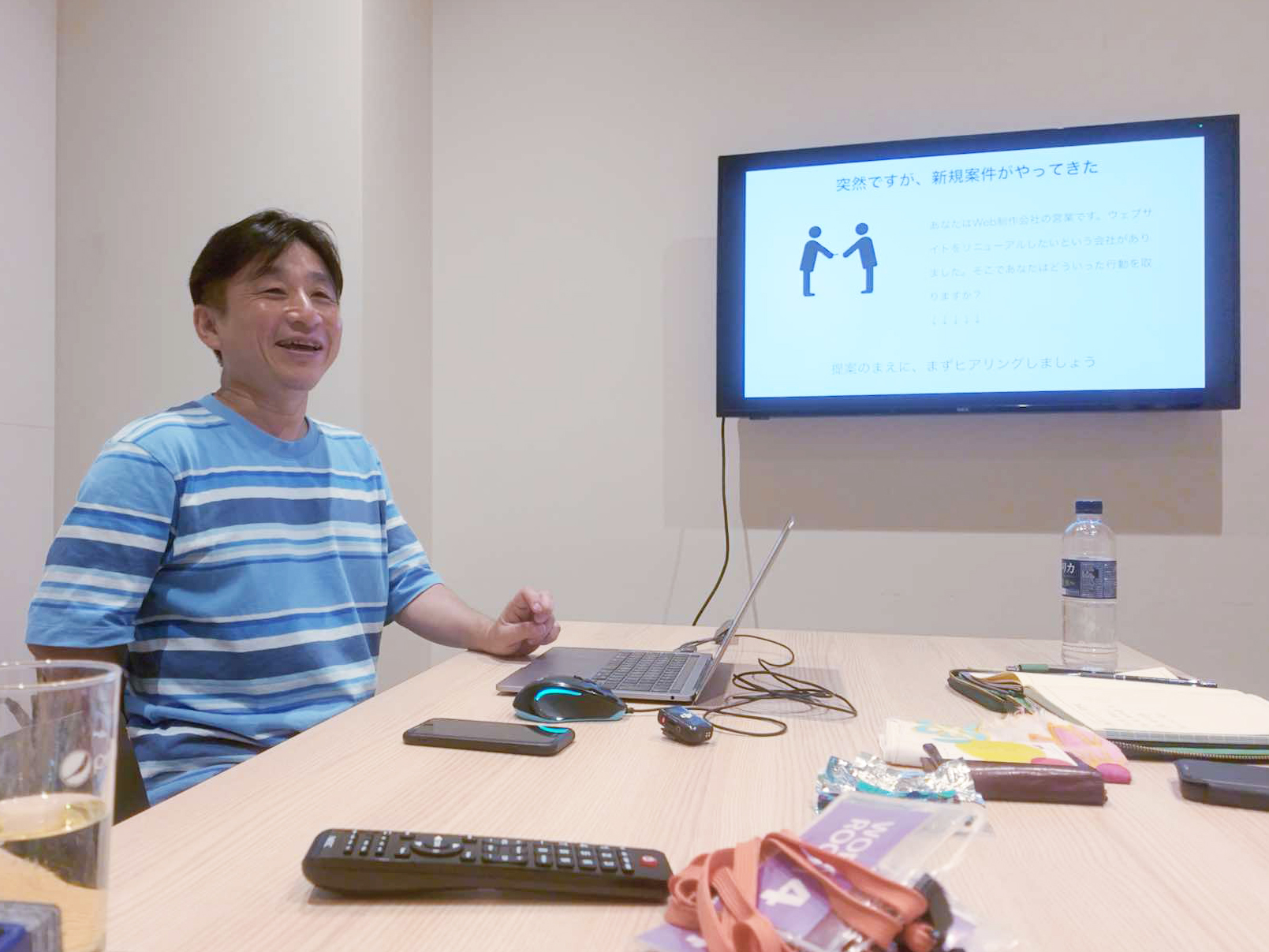
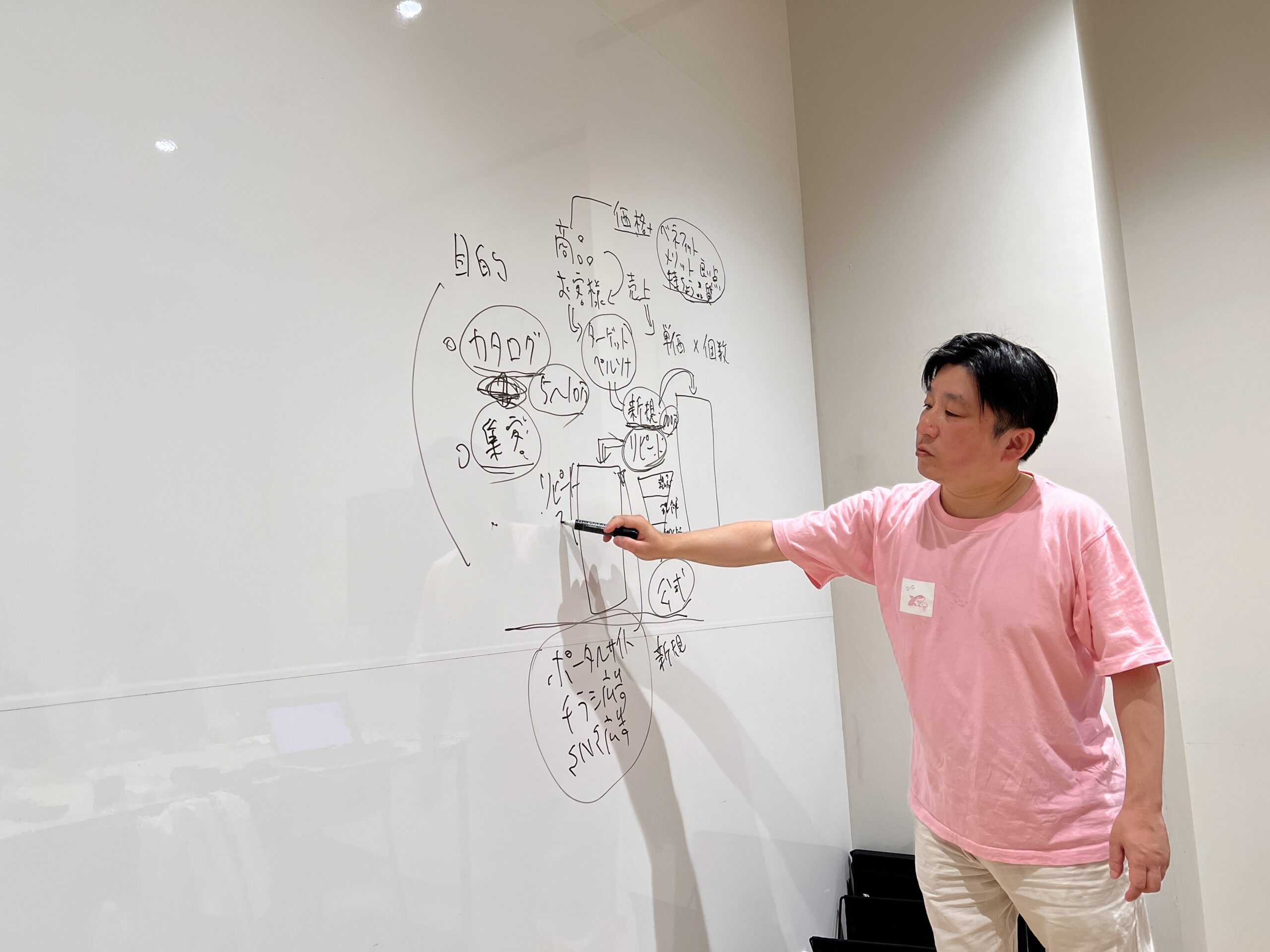
講師:つちやたけし
できなければ、その場で代行します^^
- 大阪でWebマーケティング20年の経験
- 1,000社以上へのマーケティングアドバイス
- 複数のSNS、複数YouTubeチャンネル運営で最新動向を把握
- 複数サイト・ブログを自分で運営
- ワードプレス構築・カスタマイズの豊富な実績
- 初心者にも分かりやすく丁寧な指導が好評
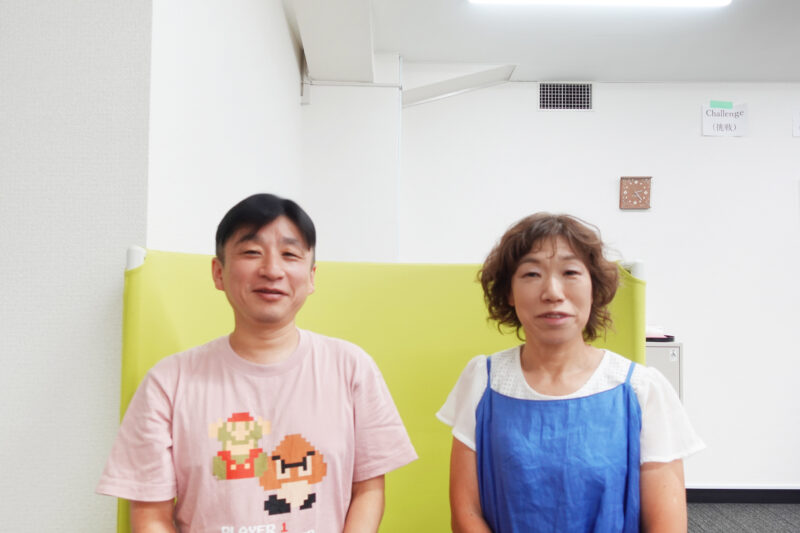

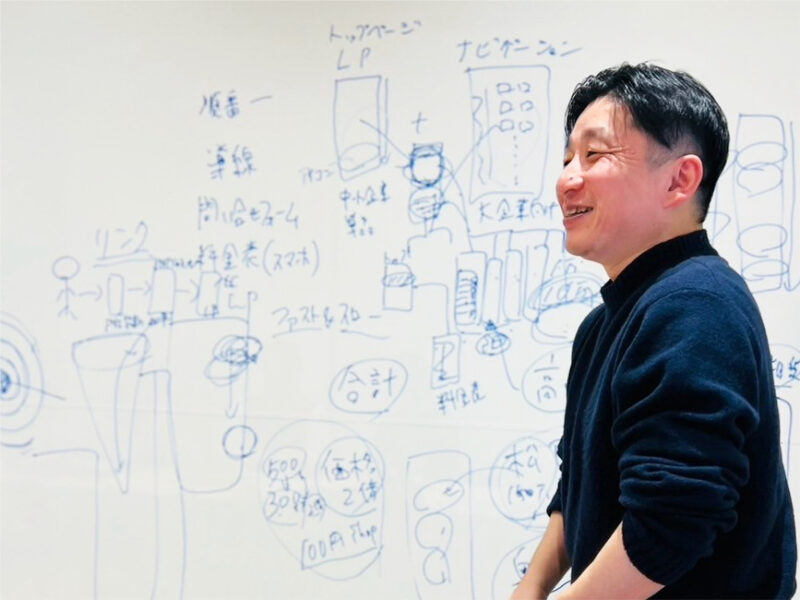
大阪の個人事業主の方、中小企業の方、お越しください^^
- Googleドキュメントを使ってみたいが、何から始めればいいか分からない
- Wordとの違いが曖昧で、どちらを使うべきか迷う
- 議事録や提案書づくりに時間がかかっている
- 社内やチームで共有したいが、権限設定や編集ミスが不安
- 文書の最新版がどれか分からなくなることがある
- マニュアルや手順書をもっと見やすく整理したい
- 独学で触っているけど、いまいち仕事につながっていない
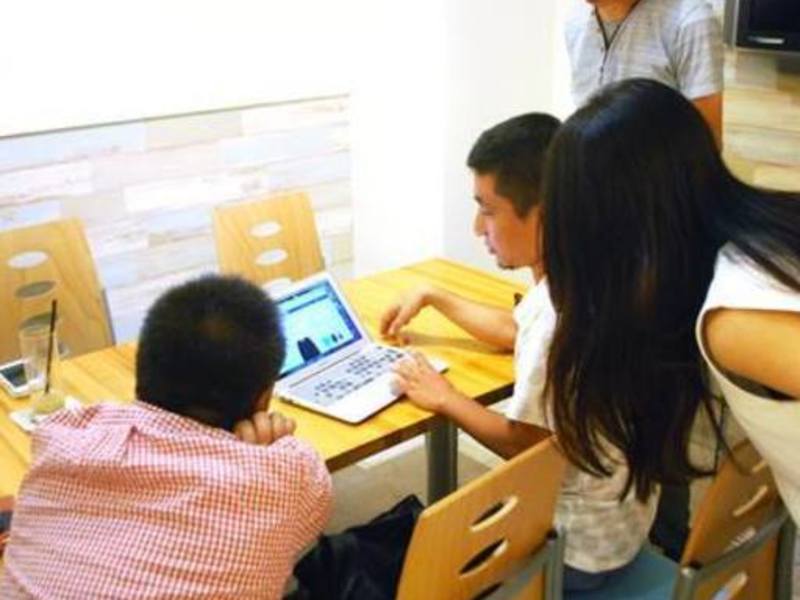
このセミナー講座をぜひ受けてほしい!
- 文書作成に毎回時間がかかっている
- 議事録や提案書が人によってバラバラ
- 社内でコメントや修正のやり取りがまとまらない
- 共有のルールがなくて、運用があいまい
- 手順書やマニュアルを作りたいけど進まない
- 「使ったほうが良さそう」と思いながら、そのままになっている
一からグーグルドキュメントを学びたい人に、
分かりやすいやり方を知っておいてほしいです。
こんなことを学びます
Googleドキュメントとは何か?
まずはここからやさしく整理します。
- Googleドキュメントで何ができるのか
- Wordとの違いは何か
- どんな仕事に向いているのか
- ひとりで使う時と、チームで使う時の違い
「そもそも何が便利なの?」が分かるだけでも、かなりスッキリします。
基本操作をやさしく整理する
まずは迷わず触れるようになることが大切です。
- 新規作成
- タイトルの付け方
- 文字入力
- 見出しの設定
- 箇条書き
- 画像や表の挿入
- 印刷やPDF化
このあたりを、必要なところから一緒に確認します。
読みやすい文書の作り方
内容がよくても、見にくいと伝わりません。
- 見出しの付け方
- 改行や余白の考え方
- 箇条書きの使い方
- 表で整理する場面
- ゴチャつかない文書の整え方
「何を書けばいいか」だけでなく、
どう見せれば伝わるかも整理します。
議事録・提案書・手順書への活かし方
Googleドキュメントは、実務でかなり使えます。
- 議事録をすばやくまとめる
- 提案書のたたき台を作る
- 社内マニュアルを整える
- 作業手順書を共有する
- お客様への説明資料の下書きを作る
「うちなら何に使えるか?」を一緒に考えます。
コメント・提案モード・共同編集の基本
ここがGoogleドキュメントの強みです。
- コメントで修正依頼を入れる
- 提案モードで変更履歴を残す
- 複数人で編集する時の注意点
- 誰が何を直したかを見る
- 編集のやり取りをスムーズにする
これが分かると、
メール添付の往復がかなり減ります。
共有設定で事故を減らす
便利な反面、ここをあいまいにすると危ないです。
- 閲覧だけにする
- コメントだけにする
- 編集OKにする
- 社外に見せてよい文書、ダメな文書の分け方
- 「うっかり編集」を防ぐ考え方
怖さが減ると、一気に使いやすくなります。
社内の混乱がかなり減ります。
Googleドライブとあわせた運用の整え方
文書は、作るだけでなく置き場所も大事です。
- どこに保存するか
- ファイル名をどう付けるか
- 個人用と共有用の分け方
- 探しやすい置き方
- チームで迷わない最低限のルール
「書類が迷子にならない状態」を目指します。
こんなことが出来るようになります
- Googleドキュメントの基本操作が分かる
- Wordとの違いが整理できる
- 議事録や提案書を今より早く作れる
- コメントや提案モードを使って修正がしやすくなる
- 共有設定の不安が減る
- チームで文書を扱う時のルールが見えてくる
- 手順書やマニュアル作成が進めやすくなる
- 「便利そう」で終わらず、仕事で使える形になる
これまで開催した日程
| 実施日時 | 講座内容 |
|---|---|
| グーグルドキュメントの基本 |
講座内容は、お客様のお悩みに応じて、オーダーメードで変わります。「これをやりたい」とおっしゃっていただければ対応いたします。
開催概要
・参加場所:梅田の某会議室→お申し込み後にお伝えします。
・参加日時:ご希望の日時で→60分
・参加費:¥9,900-(特別価格)
ご参加は、下のフォームからお申し込みお願いしますm(_ _)m
よくある質問
Q: どのような人が講師ですか?
A: 講師は、これまで1,000社以上のサイト制作・マーケティング支援実績があり、ワードプレス構築・運用の実践経験も豊富なマーケティングコンサルタント・つちやたけしが担当します。実践的で再現性の高い内容をお届けします。
Q:Wordしか使ったことがないですが参加できますか?
A:もちろん大丈夫です。違いを整理しながら、どんな場面でGoogleドキュメントが向いているかも丁寧にお伝えします。
Q:自分の資料を持ち込んでもいいですか?
A:はい、大歓迎です。議事録、提案書、手順書など、実際の資料があるとより実践的に進められます。
Q: パソコン初心者でも参加できますか?
A: 大丈夫です。
必要な操作だけ、順番に一緒にやります。
Q: その場で質問してもいいですか?
A: もちろんです。マンツーマンなので、遠慮なく聞いてください。
Q: 大阪以外に住んでいますが、オンライン参加できますか?
A: こちらのセミナーは、満足度向上のためオンライン配信はおこなっていないので、大阪まで足を運んでもらう必要があります。マンツーマンセミナーは基本的にリアルのみです。
Q: 出張してもらえる?
A: 大阪市内なら出張対応可能です。別途、出張費と交通費がかかります。その場で作業します。
Q: 売り込みや営業があるのではないですか?
A: 売り込みは一切ありません。純粋に学びの場としてご活用いただけますので、どうぞお気軽にお越しください。
Q: どんなパソコンを持っていけばいいですか?
A: ご自身が普段使われているパソコンをお持ちください。WindowsでもMacでも問題ありません。WIFI環境は会議室にあります。パソコンをお持ちできない場合は、スマホで使えるツールをご説明することも可能です。