
ChatGPT設定画面はどこにある?基本的なアクセス方法
まず、簡単にそれぞれの機能がどこにあるのか?ご紹介しておきます。
↓↓↓↓
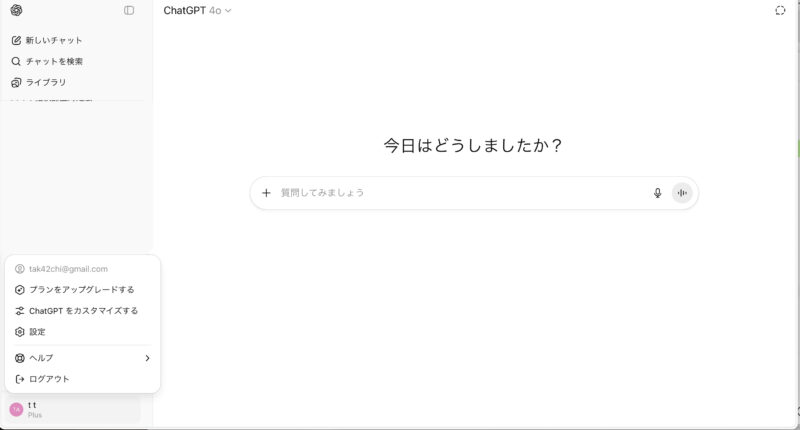
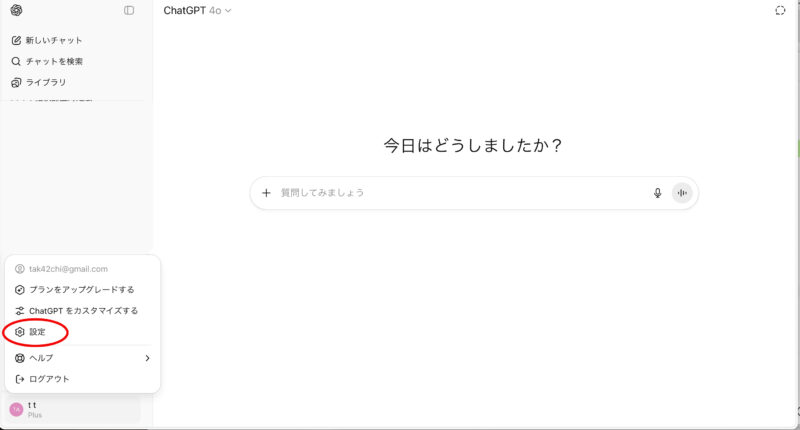
設定画面 → 左下のユーザーアイコン → 設定
学習オフ → 設定 → データコントロール → モデル改善をオフ
カスタム指示 → 設定 → パーソナライズ → カスタム指示
メモリ:設定 → パーソナライズ(またはメモリ)→ オン/オフ
↑↑↑↑
それでは、多くの人が困っている「設定画面がどこにあるかわからない」問題からくわしく解決していきます。
ChatGPTの設定画面はどこ?開き方、アクセス方法
- ChatGPT画面の左下にあるユーザーアイコンをクリック
- 表示されるメニューから「設定」を選択
- ポップアップで設定画面が開く
これだけです!意外と簡単でしょ?でも、この設定画面を適切に使いこなせている人は実は少ないんです。
ChatGPTの「人格」設定:パーソナライズ機能を使いこなす方法
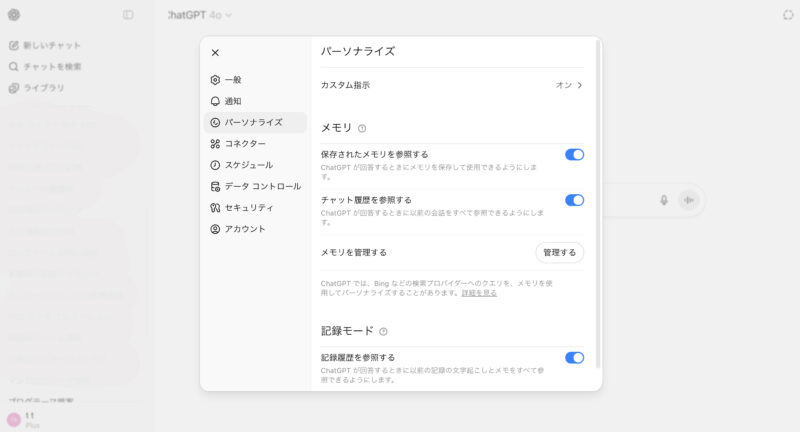
パーソナライズ設定とは?
ChatGPTの「人格」というのは、正式には「パーソナライズ」機能のことを指します。この機能を使うと、ChatGPTがあなたの好みや特徴を学習して、より個人的な対話ができるようになります。
具体的なパーソナライズ設定手順
1. カスタム指示の設定
設定画面で「パーソナライズ」→「カスタム指示」を選択します。ここで以下の項目を設定できます。
- あなたに知ってほしいこと
- 職業や専門分野
- 興味のある分野
- コミュニケーションスタイルの好み
- ChatGPTにどのような回答を求めるか
- 回答の長さや詳しさ
- 語調やトーン
- 専門用語の使用レベル
設定例:
【あなたのこと】
- Webマーケティングコンサルタント
- YouTubeクリエイターとしても活動
- 実践的で具体的な情報を重視

【回答スタイル】
- 関西弁で親しみやすく
- 具体例を多用してください
- 理論より実践重視で説明
- 長すぎない簡潔な回答で
具体的なカスタム指示のテンプレート
すぐコピペで使えるカスタム指示テンプレートを作りました。
使い方はシンプルで、ChatGPTの「カスタム指示」にある2つの欄に、それぞれ貼ってください。
1つ目が「ChatGPTに知ってほしいこと」、2つ目が「どう回答してほしいか」です。
そのまま貼り付けて使えます。
Webマーケティングや集客改善でChatGPTを使う場合
1、ChatGPTに知ってほしいこと
私は、実践重視のWebマーケティング支援をしています。
目的は「売上・問い合わせ・予約などの成果改善」です。
抽象論より、現場で使える施策と優先順位が欲しいです。
前提条件が足りないときは、勝手に決めずに質問してください。
2、どう回答してほしいか
結論から書いてください。
回答は「今すぐやる順」で、優先度A/B/Cの3段階に分けてください。
各施策は、(1)狙い (2)手順 (3)チェック方法(成功判定)までセットで。
可能なら「そのまま使える文言(例:見出し案、CTA文、導入文)」も出してください。
専門用語は使ってOKですが、短く補足も入れてください。
最後に「次に私が答えるべき質問」を3つだけ提示してください。
業務利用・セキュリティ重視(情報漏洩を避けつつ効率化版)
1、ChatGPTに知ってほしいこと
私は業務でChatGPTを使います。
機密情報・個人情報は入力しません。
ただし、実務で使える成果物(文章・手順・チェックリスト)が欲しいです。
不確かな点は断定せず、確認質問をしてください。
2、どう回答してほしいか(貼り付け)
最初に「前提の確認」を短く(最大3つ)してください。
その後に、以下の形式で回答してください。
要約(3行)
手順(番号付き)
失敗例(ありがちな落とし穴を3つ)
チェックリスト(実行後に確認する項目)
社内共有に回せるように、文章は丁寧で簡潔に。
固有名詞や数値は、根拠が曖昧なら「仮」扱いにしてください。
2. メモリ機能の活用
ChatGPTは、過去の会話から自動であなたの特徴を学習する「メモリ機能」があります。
無料プランと有料プランの違い
| 機能 | 無料プラン | 有料プラン |
|---|---|---|
| Chat履歴参照 | 限定的 | 全履歴参照可能 |
| メモリ容量 | 制限あり | 大容量 |
| パーソナライズ精度 | 基本的 | 高精度 |
| 学習データ保持期間 | 短期間 | 長期間 |
有料プランなら、ChatGPTがあなたの好みや会話パターンをより詳細に記憶するため、人格がより一貫してカスタマイズされます。
どんな人は無料でOK?
たまに使う程度、調べ物など。あくまで個人用途。
有料が向いている人
毎日使う人、もっと作業効率を上げたい人、画像も作りたい人
情報漏洩を絶対に防ぐ!ChatGPTセキュリティ対策完全版
ChatGPTには、学習機能というものがあります。ここでは、ChatGPTの学習をオフにする方法(履歴・トレーニング設定)をご紹介します。
なぜ情報漏洩が起こるのか?
そもそも情報漏えいってなぜ起こるのでしょうか?
ChatGPTでの情報漏洩リスクは主に3つのパターンがあります:
- 入力内容の学習データ化
- アカウント情報の流出
- Chat履歴の意図しない共有
実際に、重大な情報漏洩が発生した事例もあります。
具体的な情報漏えい対策
1. Chat履歴とトレーニング設定をオフにする
最も重要な対策です。以下の手順で設定してください:
- 設定画面を開く
- 「データコントロール」を選択
- 「すべての人のためにモデルを改善する」をオフにする
この設定により、あなたが入力した内容がChatGPTの学習データとして使用されなくなります。
2. 入力してはいけない情報リスト
- 個人情報(名前、住所、電話番号)
- 会社の機密情報
- パスワードやアカウント情報
- 社外秘の戦略や計画や財務情報
- 顧客情報
3. セキュアな利用環境の構築
- 多要素認証(二段階認証ふくむ)を必ず設定
- 定期的なパスワード変更
- 法人なら専用プランの検討
有料プランでの追加セキュリティ
ChatGPT Enterpriseプランなら
- 企業データの完全分離
- 会話データの暗号化
- 学習データへの非使用保証
個人利用でも、セキュリティを重視するなら有料プランの検討をおすすめします。
情報漏えいを防ぐチェックリスト
1、学習設定をオフにした
2、入力NG情報(個人情報/顧客情報/パスワード等)を理解した
3、多要素認証(二段階認証ふくむ)をオンにした
4、業務利用なので社内ルールを作った
業務利用時の注意点
- 社内ガイドラインの作成必須
- 従業員教育の実施
- 定期的な設定見直し
- 情報漏洩時の対応手順策定
ChatGPTを安全かつ効果的に活用するために
ChatGPTの設定は一度やってしまえば、その後の作業効率が劇的に向上します。
必ずやるべき設定
- セキュリティ設定の強化(データ学習オフ、多要素認証)
- パーソナライズ設定(カスタム指示とメモリとChat履歴の参照)
- 基本設定の最適化(言語、テーマ)
業務で使う場合の追加対策:
- 機密情報は絶対に入力しない
- 有料プランでセキュリティ強化
- 社内ルールの徹底
この記事の設定を実践すれば、ChatGPTを安全かつ効率的に活用できるはずです。特に情報漏洩対策は、個人・企業問わず絶対に実施してくださいね。
設定で困ったことがあれば、いつでも相談してください!

つちやたけし:ChatGPTを一から分かりやすく学びたいなら、大阪のChatGPTセミナー講座へお越しください。プロの講師がマンツーマンで、分からないところから、分かりやすくお伝えします。